QR Code 掃描教學|iPhone、Android 與電腦
用相機掃描 QR Code,也可選取圖片或截圖。

將圖片與 PDF 拖曳至此
可多選 · 常見圖片格式和 PDF · 單一檔案最大 25 MB
點擊「開啟相機」並將 QR Code 對準鏡頭。
掃描結果
沒有可顯示的掃描資料。
如何用 iPhone 掃描 QR Code
打開「相機」並切到照片模式,讓整個 QR Code 出現在取景框中,不用按快門。先確認連結網址,再點提示開啟。也可以在「控制中心」開啟條碼掃瞄器,光線不足時使用手電筒。
在 Safari 裡,先選「相機」,再點「開啟相機」。瀏覽器詢問時,允許網站使用相機。
如果 QR Code 在同一支 iPhone 的 LINE 訊息或網頁上,先儲存原圖或擷取畫面,再到「圖片/PDF」選檔。
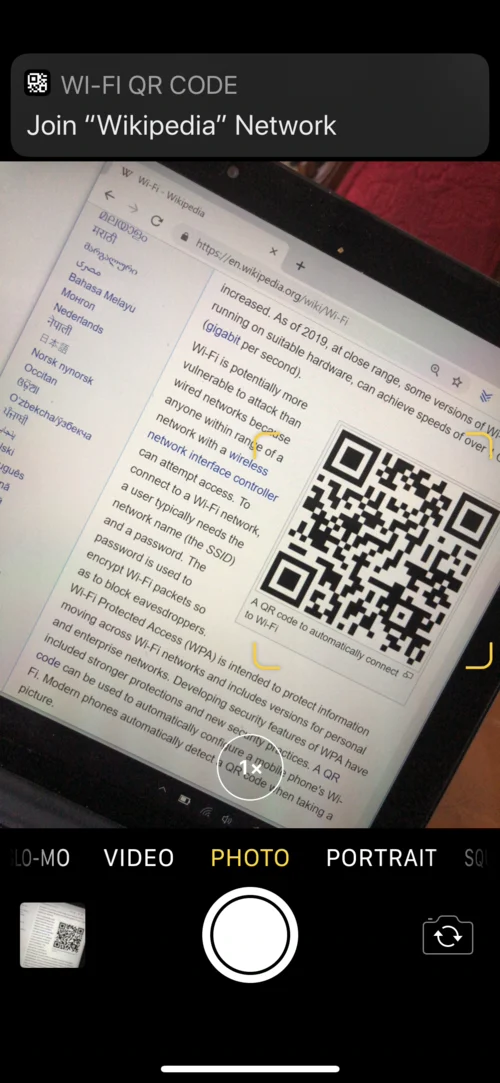
iPhone 的相機辨識出 Wi-Fi 連線用的 QR Code。
WebP

如何用 Android 手機掃描 QR Code
打開相機,讓 QR Code 完整入鏡,拿穩手機等到對焦。遇到反光可以換個角度,或移到光線較好的地方。
Pixel 手機可在相機設定查看掃描建議功能,或從快速設定啟動掃描。Samsung Galaxy 可開啟相機的掃描 QR Code 選項,或從快速面板開啟工具。已儲存的圖片也可用 Google 智慧鏡頭辨識。

手機正在掃描紙本上的 QR Code。

如何用電腦掃描 QR Code
使用網路攝影機
Windows 的「相機」若有條碼模式,可以切換到該模式。用瀏覽器掃描時,選「相機」並允許使用網路攝影機。若畫面沒有出現,檢查網站權限和目前選取的攝影機。
掃描電腦裡的 QR Code
到「圖片/PDF」選取圖片、截圖或 PDF,也可以把檔案拖進掃描區。「掃描結果」會顯示讀到的內容。開啟連結前先核對網址。

在瀏覽器中掃描 QR Code 的結果範例。
如何從圖片或截圖掃描 QR Code
有原圖就優先使用原圖。擷取畫面時,保留整個 QR Code 和周圍留白。若畫面太小或模糊,擷取更大、更清楚的圖片,再到「圖片/PDF」選檔。

試掃範例
下載範例圖片後,在掃描工具中選取檔案,再將掃描結果與下方的測試網址核對。
下載市集範例圖
https://example.com/zh-TW/shiji