二维码扫描教程|iPhone、安卓和电脑怎么扫码
用相机扫码,也可以识别图片或截图里的二维码。

将图片与 PDF 拖放至此
可多选 · 常见图片格式和 PDF · 单文件最大 25 MB
点击“打开相机”并将二维码对准镜头。
请确保允许相机访问权限!
扫描结果
没有可显示的扫描数据。
iPhone 怎么扫描二维码
打开「相机」,在照片模式下让完整的二维码出现在取景框内。不用拍照,先核对提示里的网址,再轻点打开。也可以从「控制中心」打开扫码器,光线不足时点亮手电筒。
在 Safari 里选择「相机」,再点「打开相机」。如果浏览器询问权限,允许网站使用相机。
二维码在这台 iPhone 的微信聊天或网页里时,先保存原图或截屏,再到「图片/PDF」选择文件。
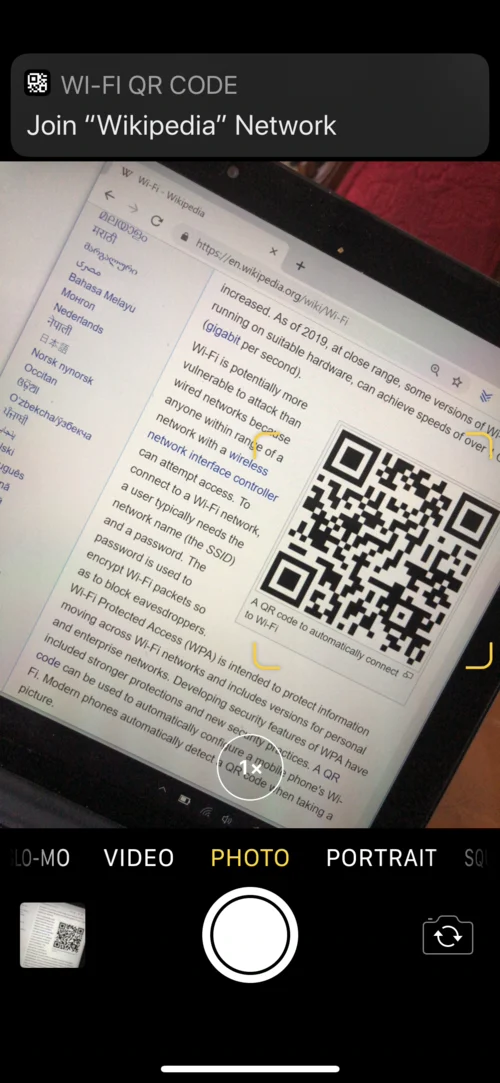
iPhone 相机识别到用于连接 Wi-Fi 的二维码。
WebP

安卓手机怎么扫描二维码
打开相机,让二维码完整入镜。稳住手机,等相机对焦。有反光时可以换个角度或找光线更好的地方。
Pixel 手机可以检查相机的扫描建议,或用快捷设置里的扫码入口。三星 Galaxy 可以在相机设置里开启扫码,或从快捷面板打开扫码器。已经保存的图片也可以用 Google 智能镜头识别。

手机正在扫描印在纸上的二维码。

电脑怎么扫描二维码
用摄像头扫码
Windows 的「相机」如果提供条码模式,可以切换到该模式。在浏览器里,选择「相机」并允许使用摄像头。打不开时,检查浏览器的网站权限和当前选中的摄像头。
识别电脑里的二维码
在「图片/PDF」里选择图片、截图或 PDF,也可以把文件拖进扫码区。「扫描结果」会显示识别出的内容。打开链接前先核对网址。

浏览器识别二维码后的结果示例。
怎么从图片或截图里识别二维码
有原图就优先使用原图。截屏时保留完整的二维码和周围留白。二维码太小或模糊时,放大后重新截一张清晰的图,再到「图片/PDF」里选择文件。

试扫样例
下载示例图片,在扫码工具中选择该文件,再将扫码结果与下方的测试网址核对。
下载社区公告样例
https://example.com/zh-CN/huodong