كيفية مسح رمز QR على iPhone وAndroid والكمبيوتر
امسح رمز QR بالكاميرا أو من صورة أو لقطة شاشة.

اسحب وأفلت الصور وملفات PDF هنا
اختيار عدة ملفات · تنسيقات الصور الشائعة وPDF · حتى 25 MB لكل ملف
انقر على "فتح الكاميرا" ووجه رمز QR نحوها.
نتائج المسح
لا توجد بيانات ممسوحة لعرضها.
كيفية مسح رمز QR على iPhone
افتح تطبيق الكاميرا في وضع الصور ووجّهه نحو الرمز حتى يظهر كاملًا. لا حاجة إلى التقاط صورة. تحقّق من عنوان الرابط قبل الضغط عليه. ويمكنك أيضًا فتح ماسح الرموز من مركز التحكم وتشغيل المصباح عند ضعف الإضاءة.
في Safari، اختر «الكاميرا» ثم «فتح الكاميرا»، واسمح للمتصفح باستخدام الكاميرا إذا ظهرت رسالة طلب الإذن.
إذا كان الرمز في محادثة على iPhone نفسه، فاحفظ الصورة أو التقط لقطة شاشة، ثم اختر الملف من «الصور/PDF».
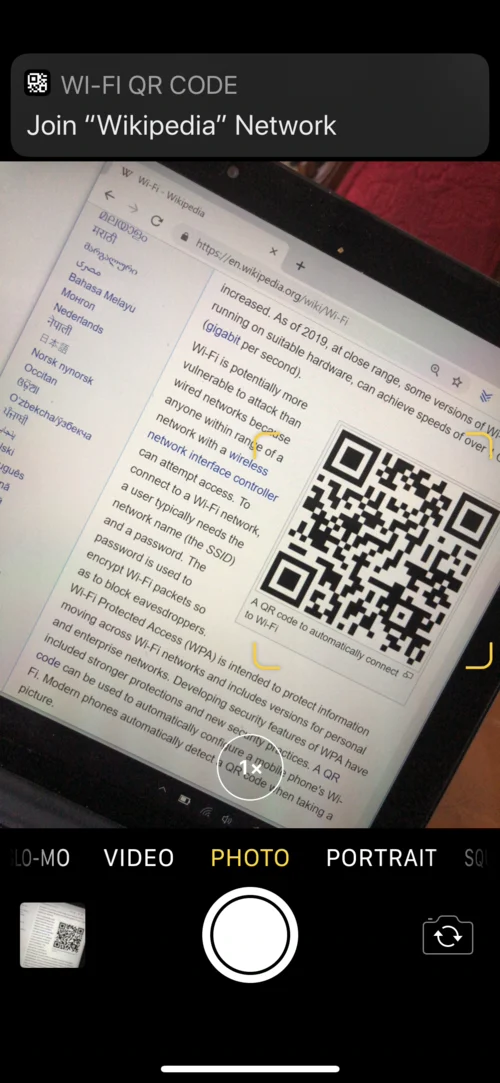
تتعرّف كاميرا iPhone على رمز QR للاتصال بشبكة Wi-Fi.
WebP

كيفية مسح رمز QR على Android
افتح الكاميرا وأبقِ الهاتف ثابتًا حتى يظهر الرمز كاملًا وبوضوح. عند انعكاس الضوء، غيّر زاوية التصوير أو انتقل إلى مكان بإضاءة أفضل.
على Pixel، تحقّق من اقتراحات المسح في الكاميرا أو استخدم أداة المسح في الإعدادات السريعة. على Galaxy، ابحث عن خيار مسح رمز QR في الكاميرا أو اللوحة السريعة. وللصور المحفوظة، يمكنك استخدام «عدسة Google».

هاتف يمسح رمز QR مطبوعًا.

كيفية مسح رمز QR على الكمبيوتر
المسح بكاميرا الويب
في Windows، يمكنك استخدام وضع الرموز الشريطية في تطبيق الكاميرا إذا كان متاحًا. في المتصفح اختر «الكاميرا» واسمح باستخدام كاميرا الويب. إذا لم تفتح الكاميرا، راجع أذونات الموقع والكاميرا المحددة.
قراءة رمز QR موجود على الكمبيوتر
اختر صورة أو لقطة شاشة أو ملف PDF في «الصور/PDF»، أو اسحب الملف إلى منطقة الرفع. سيظهر المحتوى في «نتائج المسح». تحقّق من العنوان قبل فتح أي رابط.

مثال لنتيجة مسح رمز QR في المتصفح.
كيفية مسح رمز QR من صورة أو لقطة شاشة
استخدم الصورة الأصلية إن توفرت. عند أخذ لقطة شاشة، أبقِ الرمز كاملًا مع ترك مساحة حوله. إذا كان الرمز ضبابيًا أو صغيرًا جدًا، التقط صورة أكبر وأوضح واخترها من «الصور/PDF».

جرّب مثالًا
نزّل الصورة التجريبية واخترها في أداة المسح، ثم قارن النتيجة بعنوان الاختبار أدناه.
تنزيل الإعلان التجريبي
مواعيد الزيارة: من ١٠ صباحًا إلى ٤ مساءً