QR-Code scannen mit iPhone, Android oder PC
QR-Codes per Kamera, Foto oder Screenshot scannen.

Ziehen Sie Ihre Bilder & PDFs hierher
Mehrere Dateien · Gängige Bildformate und PDFs · Max. 25 MB pro Datei
Klicken Sie auf „Kamera öffnen“ und richten Sie den QR-Code darauf.
Scan-Ergebnisse
Keine gescannten Daten vorhanden.
QR-Code mit dem iPhone scannen
Öffnen Sie die Kamera im Fotomodus und halten Sie den ganzen QR-Code im Sucher. Auslösen ist nicht nötig. Prüfen Sie die Adresse und tippen Sie auf den Hinweis. Im Kontrollzentrum gibt es auch einen Codescanner mit Taschenlampe für dunkle Umgebungen.
Wählen Sie in Safari „Kamera“ und „Kamera öffnen“. Erlauben Sie der Website den Zugriff, wenn der Browser danach fragt.
Wird der Code auf demselben iPhone angezeigt, speichern Sie das Bild oder machen Sie einen Screenshot. Wählen Sie die Datei anschließend unter „Bilder/PDFs“ aus.
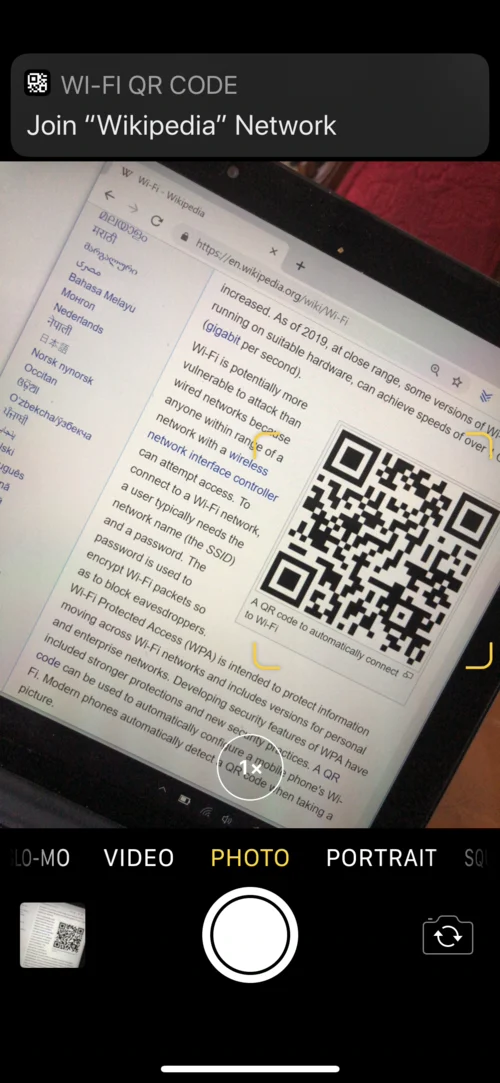
Ein iPhone erkennt einen QR-Code für ein WLAN.
WebP

QR-Code auf Android scannen
Öffnen Sie die Kamera und halten Sie das Gerät still, bis der ganze Code scharf ist. Ändern Sie bei Spiegelungen den Winkel oder das Licht.
Prüfen Sie auf einem Pixel die Scanvorschläge der Kamera oder den QR-Scanner in den Schnelleinstellungen. Auf einem Galaxy finden Sie die Option in der Kamera oder im Schnellzugriff. Für ein gespeichertes Bild eignet sich auch Google Lens.

Ein Smartphone scannt einen gedruckten QR-Code.

QR-Code am Computer scannen
Mit einer Webcam scannen
Die Windows-Kamera bietet auf manchen Geräten einen Strichcodemodus. Im Browser wählen Sie „Kamera“ und erlauben den Zugriff auf die Webcam. Prüfen Sie bei Problemen die Website-Berechtigungen und die ausgewählte Kamera.
Einen QR-Code aus einer Datei lesen
Wählen Sie unter „Bilder/PDFs“ ein Bild, einen Screenshot oder ein PDF aus oder ziehen Sie die Datei auf das Eingabefeld. Der Inhalt steht unter „Scan-Ergebnisse“. Prüfen Sie Links vor dem Öffnen.

Beispiel für ein Scanergebnis im Browser.
QR-Code aus einem Bild oder Screenshot scannen
Verwenden Sie möglichst das Originalbild. Der Screenshot sollte den ganzen Code mit freiem Rand zeigen. Falls der Code zu klein oder unscharf ist, erstellen Sie einen größeren, schärferen Ausschnitt und wählen Sie ihn unter „Bilder/PDFs“ aus.

Beispiel scannen
Laden Sie das Beispielbild herunter, wählen Sie es im Scanner aus und vergleichen Sie das Ergebnis mit dem Testlink unten.
Screenshot herunterladen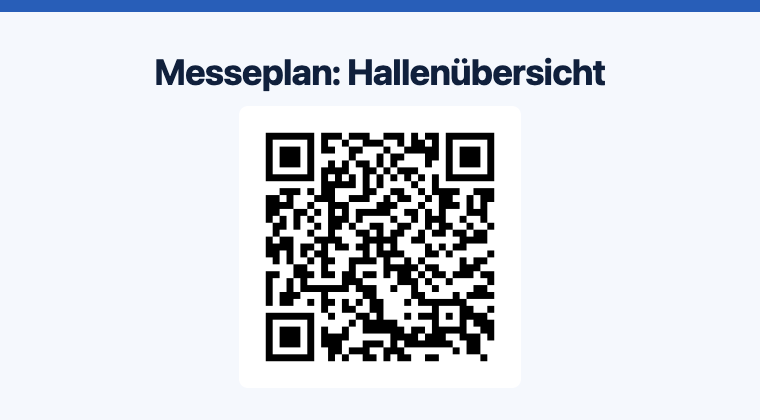
https://example.com/de/hallenplan