QRコード読み取りの方法|iPhone・Android・PC
カメラ、画像、スクショからQRコードを読み取れます。

ここに画像やPDFをドラッグ&ドロップ
複数選択可 · 一般的な画像形式とPDF · 1ファイル最大25 MB
「カメラを開く」をクリックし、QRコードを映してください。
スキャン結果
表示するデータがありません。
iPhoneでQRコードを読み取る
カメラを「写真」モードで開き、コード全体を画面に入れます。撮影する必要はありません。通知のリンク先を確かめてからタップします。コントロールセンターのコードスキャナーも使え、暗い場所ではライトを点けられます。
Safariで読み取る場合は「カメラ」から「カメラを開く」を選びます。確認画面が出たら、カメラへのアクセスを許可してください。
LINEやメールで届いたコードは、画像を保存するかスクショを撮ってから「画像/PDF」で選びます。
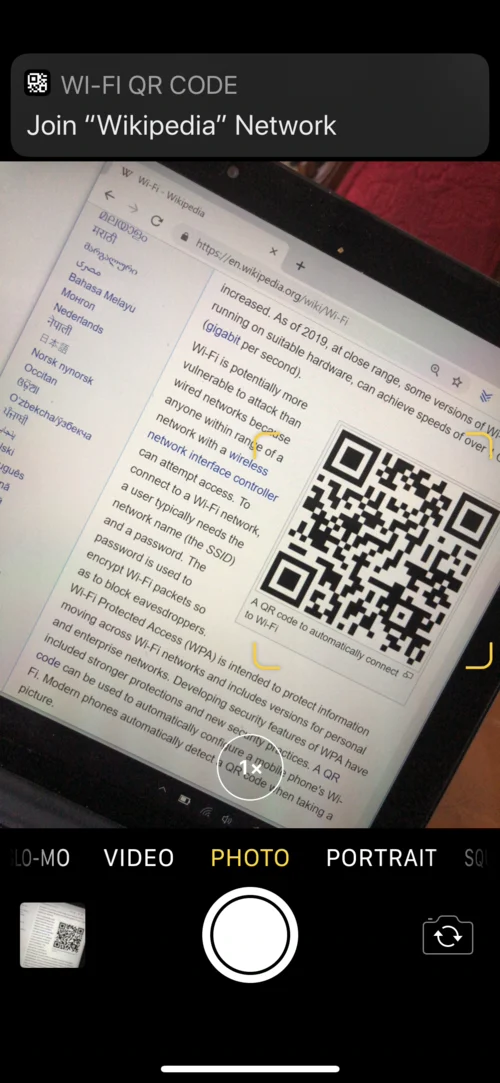
iPhoneのカメラがWi-Fi接続用のQRコードを検出した例。
WebP

AndroidでQRコードを読み取る
カメラを開いてコード全体が見えるようにし、ピントが合うまで動かさずに待ちます。光が反射するときは、角度や明るさを変えてください。
Pixelではカメラ設定のスキャン候補やクイック設定の読み取り機能を、Galaxyではカメラ設定やクイックパネルのQRコード読み取りを確認します。保存済みの画像にはGoogle レンズも使えます。

スマートフォンで印刷されたQRコードを読み取る様子。

パソコンでQRコードを読み取る
Webカメラで読み取る
Windowsのカメラアプリにバーコードモードがあれば使えます。ブラウザでは「カメラ」を開いてWebカメラの利用を許可します。起動しないときはサイトの権限と使用するカメラを確認してください。
パソコンにあるQRコードを読み取る
画像、スクショ、PDFを「画像/PDF」で選ぶか、読み取り欄にドラッグします。「スキャン結果」に表示されたリンク先を確かめてから開いてください。

QRコード読み取り結果の例。
画像やスクショからQRコードを読み取る
元の画像があればそれを使います。スクショを撮るときはコード全体と周りの余白を残してください。読み取れない場合は、より大きく鮮明な画像を用意し、「画像/PDF」で選択します。

サンプルを試す
練習用の画像を保存して画像選択欄から開き、読み取ったURLを下のテスト用リンクと比べてください。
練習用の画像を保存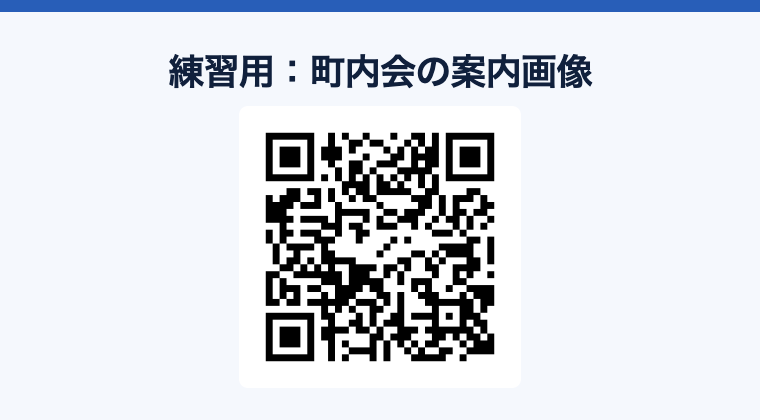
https://example.com/ja/chonaikai