QR코드 스캔 방법|iPhone, Android, PC
카메라, 사진 또는 화면 캡처로 QR코드를 스캔하세요.

이미지나 PDF를 이곳에 드래그 앤 드롭
여러 파일 선택 · 일반 이미지 형식 및 PDF · 파일당 최대 25 MB
"카메라 열기"를 클릭하고 QR 코드를 비추세요.
스캔 결과
표시할 스캔 데이터가 없습니다.
iPhone에서 QR코드 스캔
카메라 앱을 사진 모드로 열고 코드 전체가 들어오게 비추세요. 촬영할 필요는 없습니다. 표시된 링크의 주소를 확인하고 탭하세요. 제어 센터에서 코드 스캐너를 열거나, 어두우면 손전등을 켤 수도 있습니다.
Safari에서는 ‘카메라’에서 ‘카메라 열기’를 선택한 뒤, 권한 요청이 나오면 카메라 접근을 허용하세요.
같은 iPhone의 메시지나 웹페이지에 코드가 있다면 이미지를 저장하거나 화면을 캡처하고 ‘이미지/PDF’에서 파일을 선택하세요.
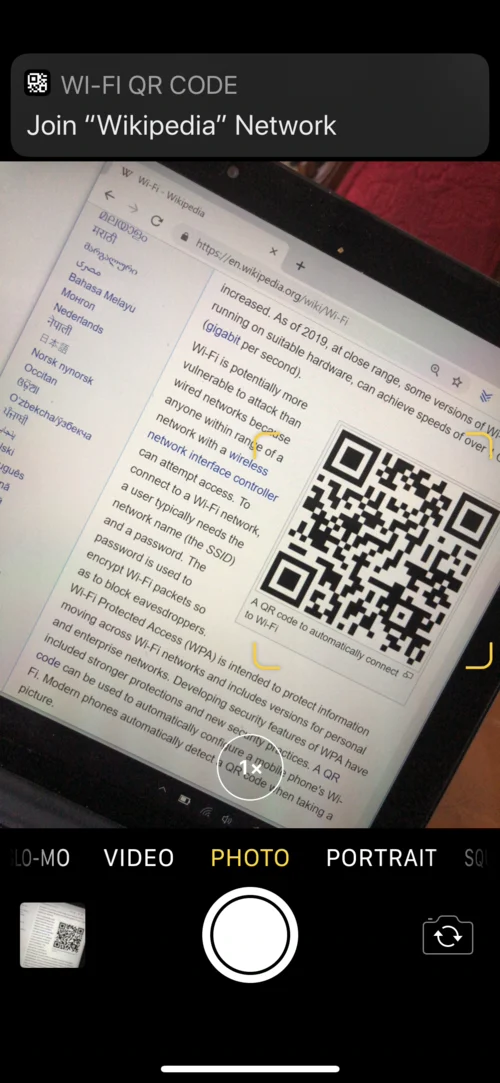
iPhone 카메라가 Wi-Fi 연결용 QR코드를 인식한 화면입니다.
WebP

Android에서 QR코드 스캔
카메라를 열고 코드 전체를 비춘 채 초점이 맞을 때까지 잠시 기다리세요. 빛이 반사되면 각도를 바꾸거나 밝은 곳으로 옮겨 보세요.
Pixel은 카메라 스캔 제안과 빠른 설정의 QR코드 스캔 기능을 확인하세요. Galaxy는 카메라 설정에서 QR코드 스캔을 켜거나 빠른 패널을 이용하세요. 저장된 이미지는 Google 렌즈로도 읽을 수 있습니다.

스마트폰으로 인쇄된 QR코드를 비추는 모습입니다.

컴퓨터에서 QR코드 스캔
웹캠 사용하기
Windows 카메라 앱에 바코드 모드가 있으면 선택하세요. 브라우저에서는 ‘카메라’를 열고 웹캠 사용을 허용하세요. 카메라가 켜지지 않으면 사이트 권한과 선택한 카메라를 확인하세요.
이미 컴퓨터에 있는 QR코드 읽기
‘이미지/PDF’에서 이미지, 화면 캡처 또는 PDF를 선택하거나 파일을 끌어다 놓으세요. 읽어낸 내용은 ‘스캔 결과’에 표시됩니다. 링크는 주소를 확인한 뒤 여세요.

QR코드 스캔 결과 예시입니다.
이미지나 캡처 화면에서 QR코드 스캔
원본 이미지가 있으면 사용하세요. 화면을 캡처할 때는 코드 전체와 주변 여백이 나오게 하세요. 너무 작거나 흐리면 더 크고 선명하게 캡처한 뒤 ‘이미지/PDF’에서 선택하세요.

샘플 스캔해 보기
연습 이미지를 다운로드해 스캐너에서 선택한 뒤 결과를 아래 테스트 주소와 비교해 보세요.
연습 이미지 다운로드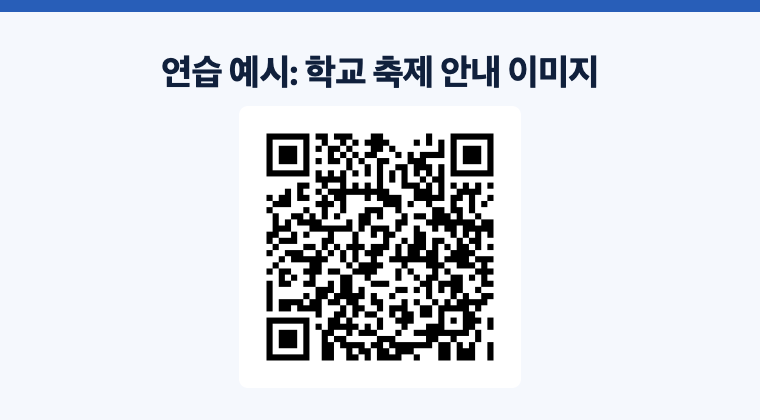
https://example.com/ko/school-festival