Scanner un code QR sur iPhone, Android ou ordinateur
Scannez un code QR avec l’appareil photo ou depuis une image.

Glissez-déposez vos images et PDF ici
Plusieurs fichiers · Formats d’image courants et PDF · 25 Mo max. par fichier
Cliquez sur "Ouvrir caméra" et pointez le QR.
Résultats du scan
Aucune donnée scannée à afficher.
Scanner un code QR sur iPhone
Ouvrez Appareil photo en mode Photo. Cadrez le code en entier et touchez le lien après avoir vérifié l’adresse, sans prendre de photo. Le centre de contrôle propose aussi un scanner de code. Utilisez la lampe torche s’il fait trop sombre.
Dans Safari, ouvrez l’onglet « Caméra », choisissez « Ouvrir caméra » et autorisez l’accès si le navigateur vous le demande.
Si le code apparaît dans une conversation sur le même iPhone, enregistrez l’image ou faites une capture, puis sélectionnez le fichier dans « Images/PDF ».
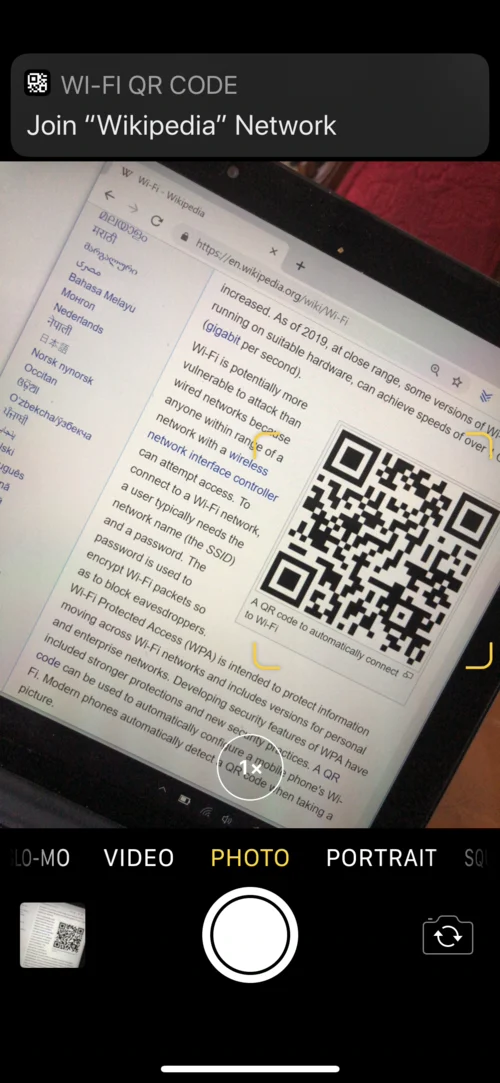
Un iPhone détecte le code QR d’un réseau Wi‑Fi.
WebP

Scanner un code QR sur Android
Visez le code avec l’appareil photo et maintenez le téléphone immobile jusqu’à la mise au point. En cas de reflet, modifiez légèrement l’angle.
Sur Pixel, vérifiez les suggestions de lecture dans l’appareil photo ou utilisez le raccourci des réglages rapides. Sur Galaxy, activez la lecture des codes QR dans les réglages de l’appareil photo ou ouvrez le scanner depuis le panneau rapide. Google Lens permet aussi de scanner une image enregistrée.

Un téléphone lit un code QR imprimé.

Scanner un code QR sur ordinateur
Utiliser une webcam
Dans l’application Caméra de Windows, sélectionnez le mode code-barres s’il est proposé. Dans Chrome ou Safari, choisissez « Caméra » dans le scanner et autorisez l’accès à la webcam. En cas de blocage, vérifiez les autorisations du site.
Lire un code QR déjà sur l’ordinateur
Choisissez ou déposez une image, une capture ou un PDF dans « Images/PDF ». Le résultat s’affiche dans « Résultats du scan ». Vérifiez l’adresse avant d’ouvrir un lien.

Exemple de résultat dans le scanner.
Scanner un code QR dans une image ou une capture
Privilégiez le fichier d’origine. Si vous faites une capture, gardez le code entier et une marge autour. Si le code est flou ou trop petit, refaites une capture plus nette. Ajoutez votre fichier à « Images/PDF » et consultez le résultat.

Essayer un exemple
Téléchargez l’image d’exemple, sélectionnez-la dans le lecteur et comparez le résultat au lien de test ci-dessous.
Télécharger l’affiche de démonstration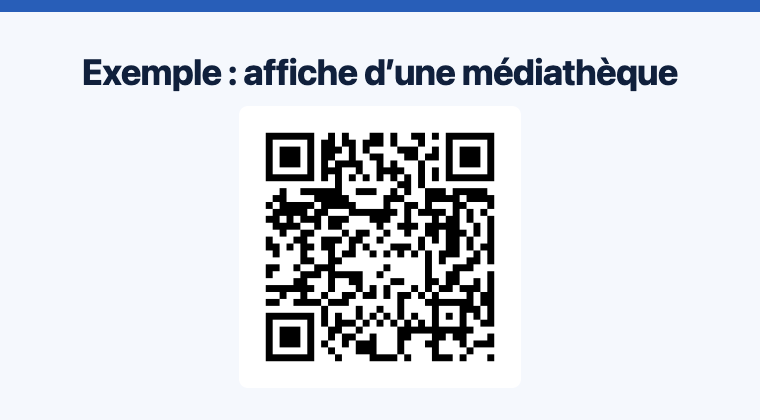
https://example.com/fr/mediatheque