วิธีสแกน QR Code บน iPhone, Android และคอมพิวเตอร์
สแกน QR Code ด้วยกล้อง จากรูปภาพ หรือจากภาพหน้าจอ

ลากไฟล์รูปหรือ PDF มาวางที่นี่
เลือกหลายไฟล์ได้ · รูปแบบภาพทั่วไปและ PDF · สูงสุด 25 MB ต่อไฟล์
กด "เปิดกล้อง" แล้วส่องไปที่ QR code
ผลการสแกน
ไม่มีข้อมูลแสดง
วิธีสแกน QR Code บน iPhone
เปิดแอปกล้องในโหมดรูปภาพ ให้โค้ดอยู่ในกรอบทั้งอันโดยไม่ต้องกดถ่าย ตรวจสอบที่อยู่ก่อนแตะลิงก์ หากต้องการ ใช้เครื่องสแกนโค้ดในศูนย์ควบคุมและเปิดไฟฉายในที่มืดได้
ใน Safari ให้เลือก “กล้อง” แล้วกด “เปิดกล้อง” และอนุญาตให้ใช้กล้องหากระบบถาม
ถ้าโค้ดอยู่ในแชตหรือหน้าเว็บบน iPhone เครื่องเดียวกัน ให้บันทึกภาพหรือจับภาพหน้าจอ แล้วเลือกไฟล์ใน “รูปภาพ/PDF”
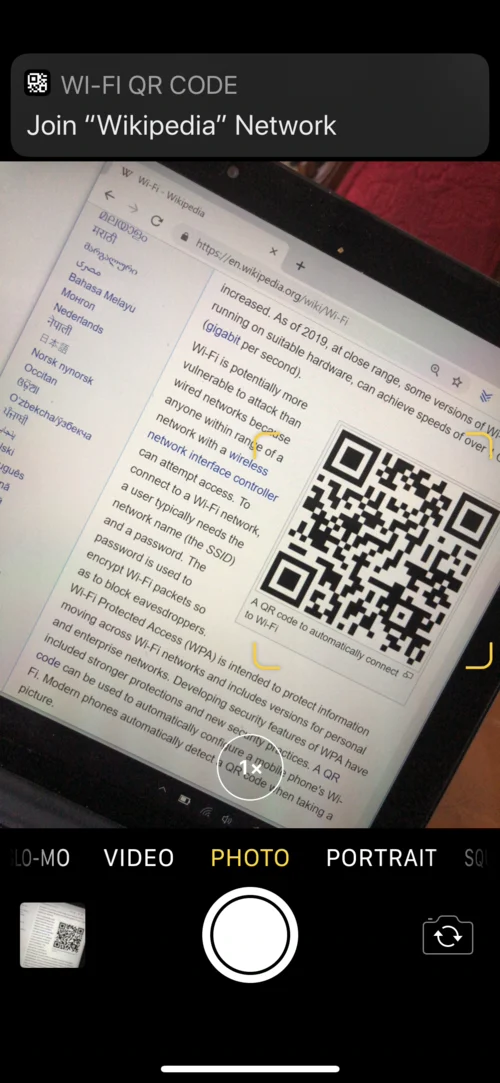
กล้อง iPhone พบ QR Code สำหรับเชื่อมต่อ Wi-Fi
WebP

วิธีสแกน QR Code บน Android
เปิดกล้องแล้วถือเครื่องให้นิ่งจนกว่าโค้ดทั้งอันจะชัด ถ้ามีแสงสะท้อน ให้ปรับมุมหรือย้ายไปยังที่ที่มีแสงเหมาะสม
บน Pixel ให้ตรวจดูคำแนะนำการสแกนในกล้องหรือใช้เครื่องมือจากการตั้งค่าด่วน ส่วน Galaxy ให้เปิดการสแกน QR Code ในกล้องหรือใช้ตัวเลือกบนแผงด่วน ถ้าเป็นภาพที่บันทึกไว้ ใช้ Google Lens ได้

โทรศัพท์กำลังสแกน QR Code ที่พิมพ์ไว้

วิธีสแกน QR Code บนคอมพิวเตอร์
ใช้เว็บแคมสแกน
ใน Windows ใช้โหมดบาร์โค้ดของแอปกล้องได้หากมี ในเบราว์เซอร์ให้เลือก “กล้อง” และอนุญาตให้ใช้เว็บแคม หากเปิดไม่ได้ ให้ตรวจสอบสิทธิ์ของเว็บไซต์และกล้องที่เลือก
สแกน QR Code ที่อยู่บนคอมพิวเตอร์แล้ว
เลือกหรือลากรูปภาพ ภาพหน้าจอ หรือ PDF ลงใน “รูปภาพ/PDF” อ่านข้อมูลใน “ผลการสแกน” และตรวจสอบที่อยู่ก่อนเปิดลิงก์

ตัวอย่างผลลัพธ์การสแกน QR Code
วิธีสแกน QR Code จากรูปภาพหรือภาพหน้าจอ
ใช้รูปต้นฉบับหากมี ถ้าจับภาพหน้าจอ ให้เก็บโค้ดทั้งอันและขอบว่างโดยรอบไว้ ถ้าภาพเล็กหรือไม่ชัด ให้จับภาพใหม่ให้ใหญ่และคมชัดขึ้น แล้วเลือกไฟล์ใน “รูปภาพ/PDF”

ลองสแกนตัวอย่าง
ดาวน์โหลดรูปภาพตัวอย่าง เลือกไฟล์ในเครื่องมือสแกน แล้วเปรียบเทียบผลลัพธ์กับลิงก์ทดสอบด้านล่าง
ดาวน์โหลดรูปแผนที่ตัวอย่าง
https://example.com/th/museum-map