Cómo usar un lector de código QR en iPhone, Android y PC
Escanea con la cámara, una foto o una captura.

Arrastra y suelta tus imágenes y PDF aquí
Varios archivos · Formatos de imagen comunes y PDF · Hasta 25 MB por archivo
Haz clic en "Abrir cámara" y apunta hacia el código QR.
Resultados del escaneo
No hay datos escaneados para mostrar.
Cómo escanear un código QR con el iPhone
Abre Cámara en modo Foto y encuadra el código entero. No hace falta hacer una foto. Revisa la dirección y toca el aviso para abrirla. También puedes usar el escáner de códigos del Centro de control y encender la linterna si hay poca luz.
Para usar el lector de código QR en Safari, entra en Cámara, selecciona Abrir cámara y permite el acceso a la cámara si se te solicita.
Si el código está en un mensaje o en una página del mismo iPhone, guarda la imagen o haz una captura y selecciónala en Imágenes/PDF.
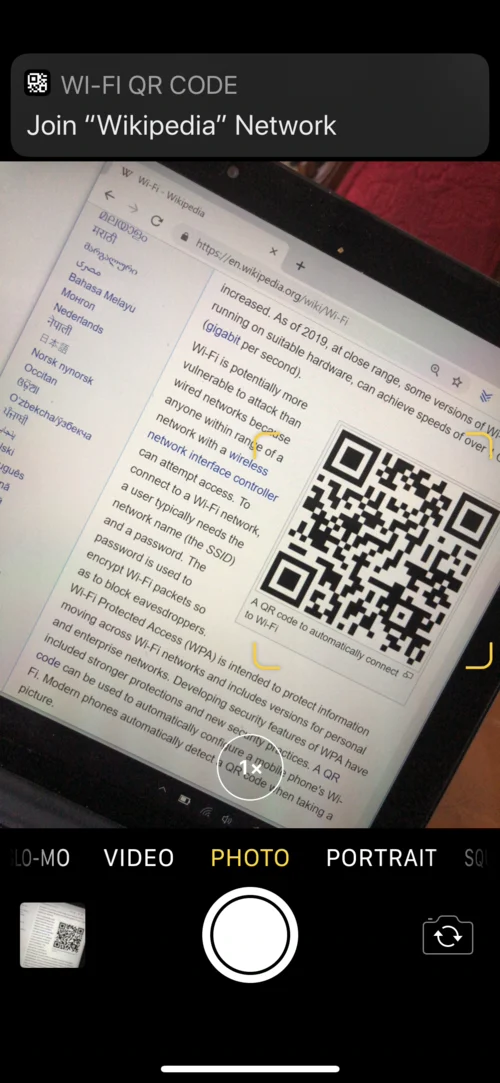
La cámara de un iPhone detecta un código QR de Wi‑Fi.
WebP

Cómo escanear un código QR en Android
Abre la aplicación Cámara y deja que enfoque el código completo. Si hay reflejos, cambia el ángulo o busca mejor luz antes de acercarte.
En un Pixel, comprueba las sugerencias de escaneo de la cámara o usa el lector QR de Ajustes rápidos. En un Samsung Galaxy, activa el escaneo de códigos QR en Cámara o abre el lector desde el panel rápido. Para una imagen guardada, ábrela con Google Lens.

Un teléfono escanea un código QR impreso.

Cómo escanear un código QR en el ordenador
Escanear con la cámara web
En Windows, la aplicación Cámara puede mostrar un modo de códigos de barras. Desde Chrome, Safari u otro navegador, abre el lector, elige Cámara y concede permiso. Si la cámara no aparece, revisa los permisos del sitio y la cámara seleccionada.
Leer un código QR que ya está en el ordenador
En Imágenes/PDF, selecciona o arrastra una imagen, una captura o un PDF. El contenido se muestra en Resultados del escaneo. Comprueba la dirección antes de abrirla.

Ejemplo de resultado del lector de código QR.
Cómo escanear un código QR desde una imagen o captura
Guarda la imagen original o haz una captura en la que se vea el código entero. Al recortar, deja el margen alrededor del código. Si se ve borroso, vuelve a capturarlo con más tamaño. Añade el archivo en Imágenes/PDF y revisa qué texto o dirección contiene.

Probar un ejemplo
Descarga la imagen de ejemplo, selecciónala en el escáner y compara el resultado con el enlace de prueba de abajo.
Descargar la imagen de ejemplo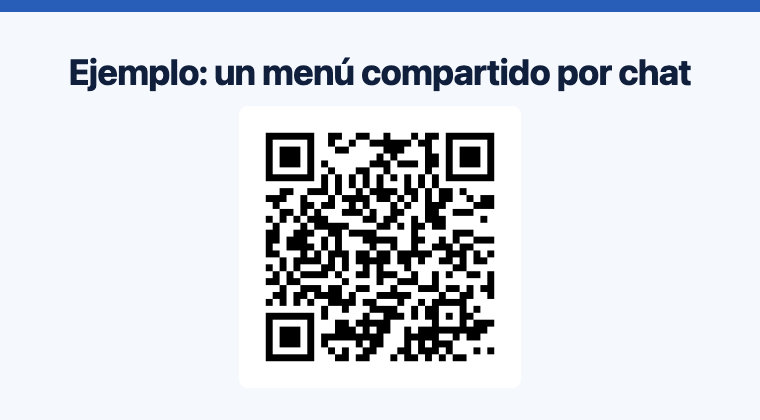
https://example.com/es/menu